
✍️ Handleiding: Een HTML-handtekening instellen in Apple Mail (Mac)
Met een HTML-handtekening voeg je automatisch een professioneel opgemaakt blokje toe onder elke e-mail. Denk aan je naam, functie, contactgegevens, logo, kleuren en links in je eigen huisstijl.
🧰 Wat heb je nodig?
✔️ Je e-mailadres al ingesteld in Apple Mail
✔️ Een HTML-bestand van je handtekening (meestal eindigend op .html)
✔️ Eventuele afbeeldingen (zoals je logo), als die in de HTML verwerkt zitten
🧭 Stap voor stap: HTML-handtekening instellen in Apple Mail (Mac)
- Open het .htm bestand in uw browser (bijvoorbeeld safari of chrome).
- Kopieer de gehele pagina van de nieuwe email

- Ga naar je apple mail toe en kies links boven aan (naast uw apple icoontje) voor “Mail” > “Instellingen” .
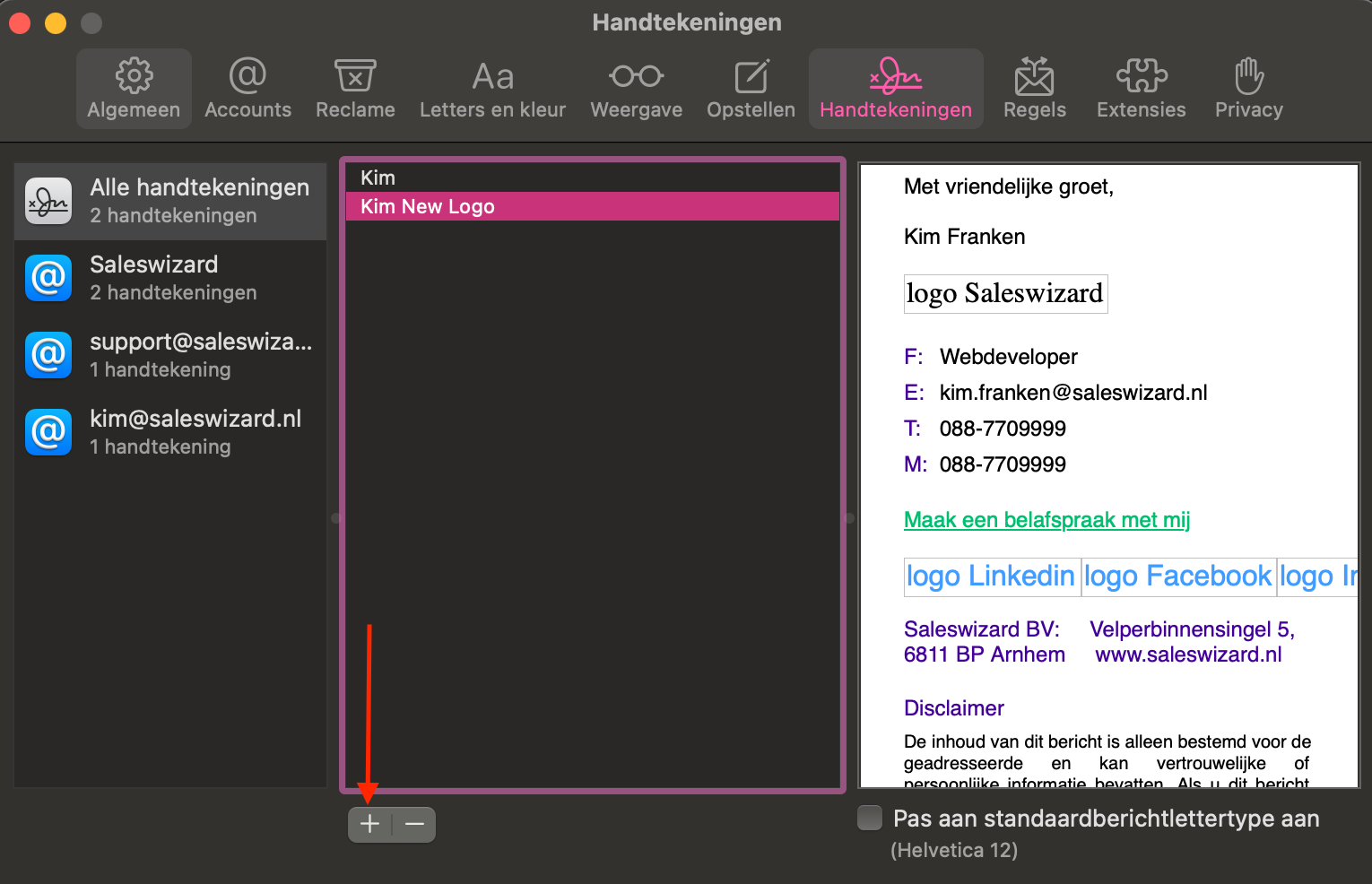
- Dit opent de instellingen van je mail. Ga vervolgens naar Handtekeningen en klik op het plusje onderaan de lijst.
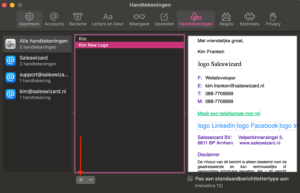
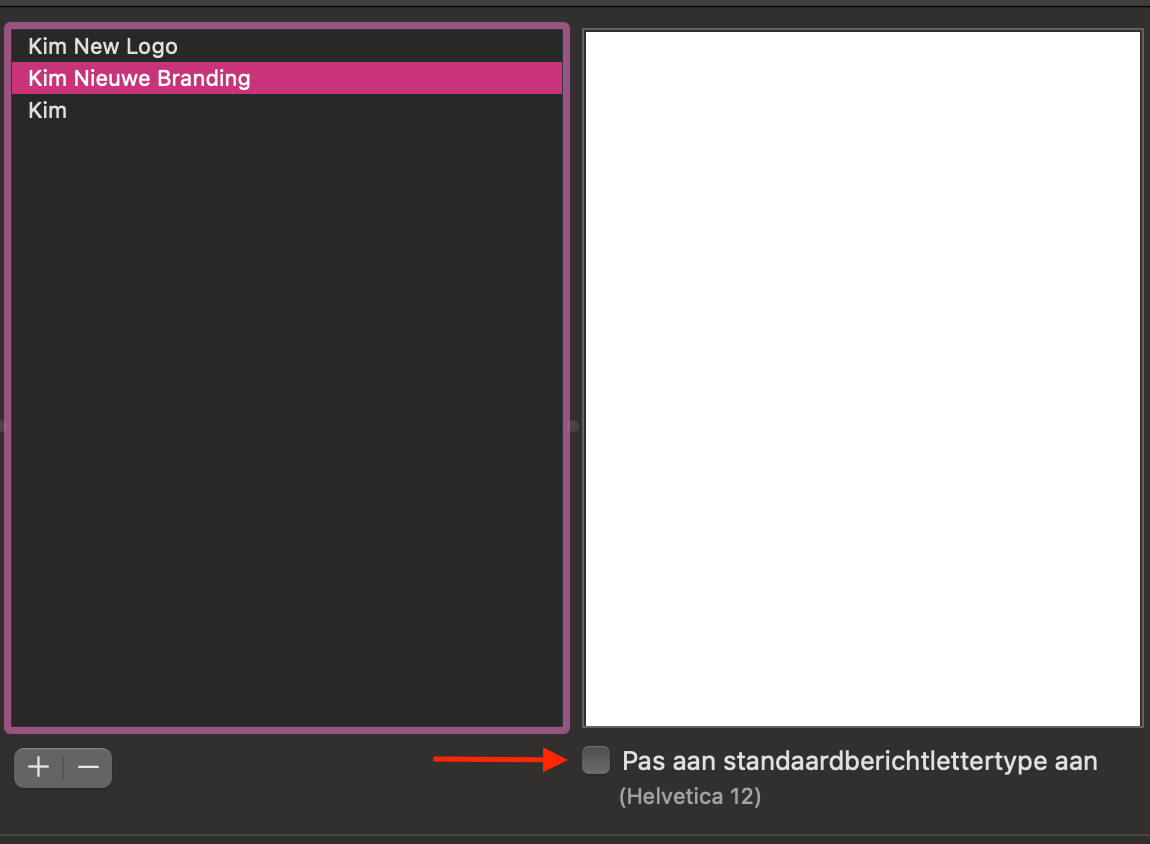
- Geef de nieuwe handtekening een duidelijke naam.
- Zorg dat het vinkje “Pas aan standaardberichtlettertype aan” uit staat.
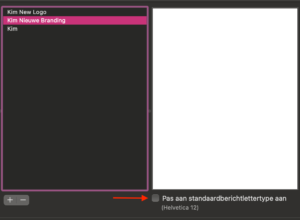
- Plak in het witte vlak vervolgens je handtekening.
- Sluit de instellingen en maak een mail aan.
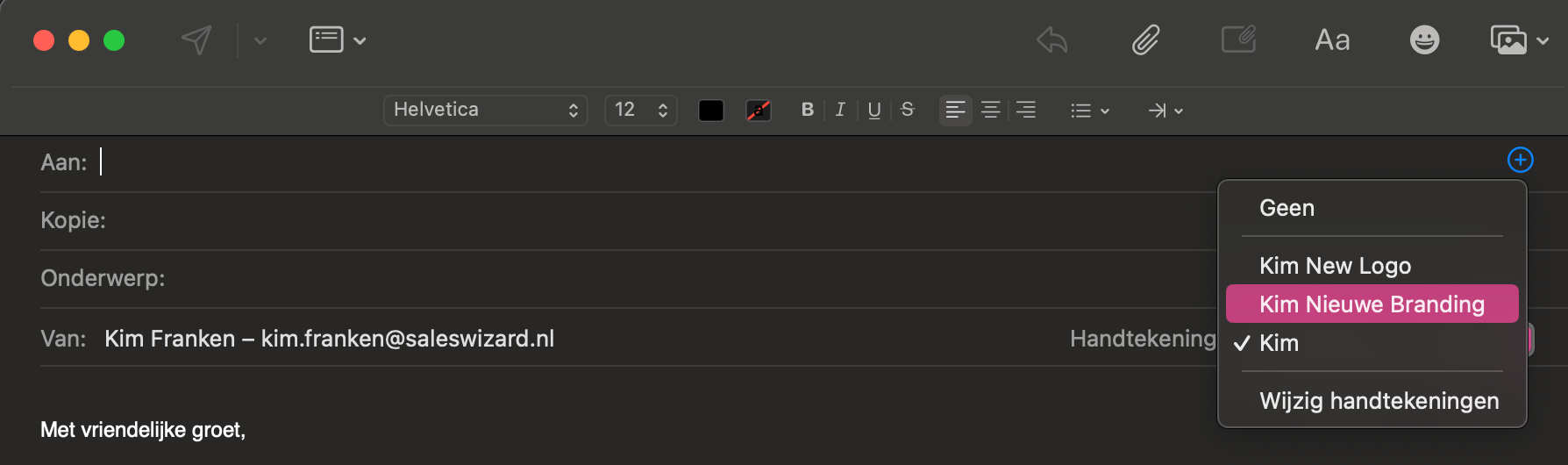
- Rechts kan je bij ‘Handtekeningen’ je nieuwe handtekening aanklikken om te testen of alles goed werkt.
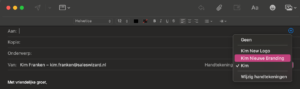
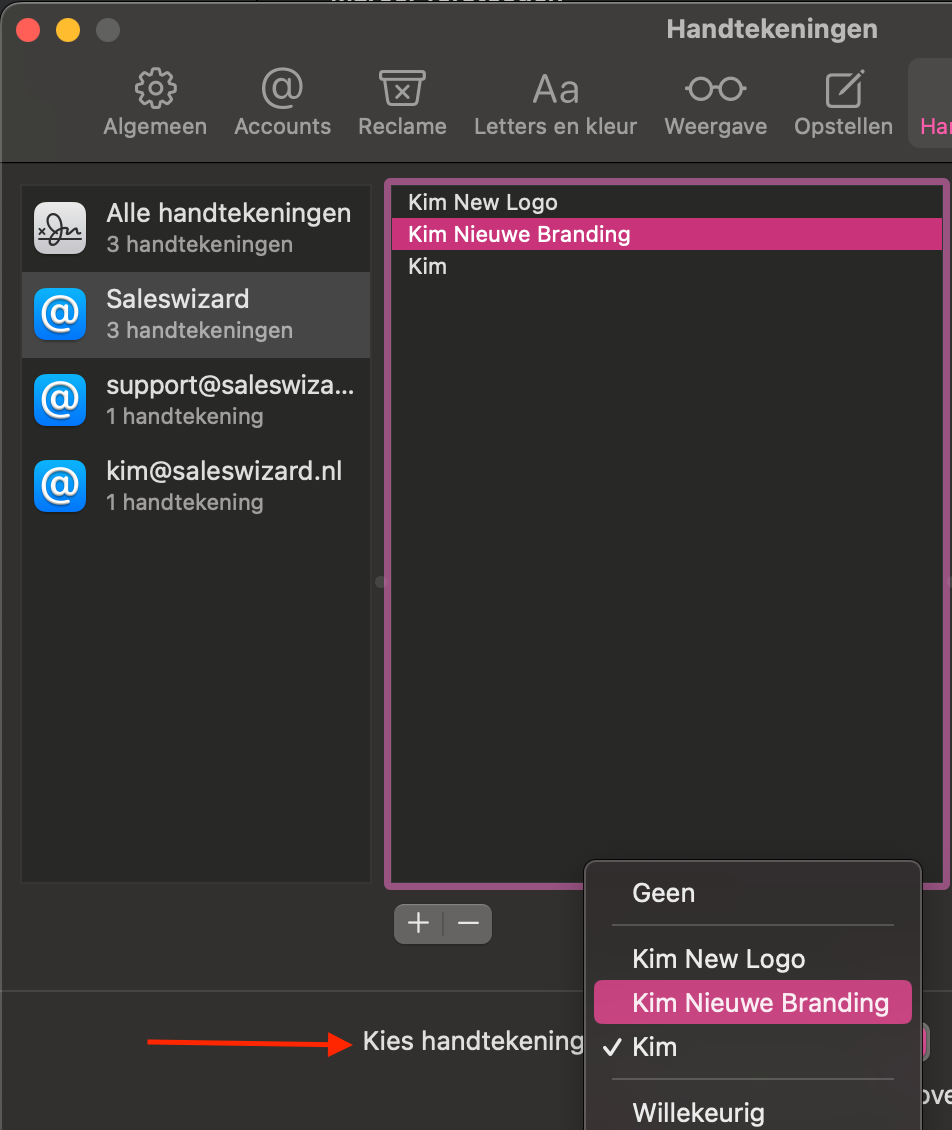
- Als alles goed werkt, gaan we de handtekening als standaard handtekening instellen. Hiervoor gaan we terug naar de mail opties (CMD + ,)
- Bij de handtekeningen kan je onderaan kiezen voor een handtekening. Kies hierbij de nieuwe handtekening.
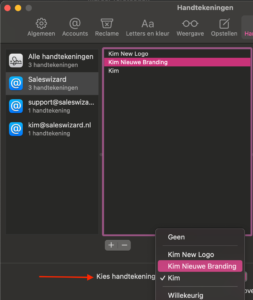
- Mocht je meerdere accounts hebben dan moet je eerst de handtekening, die staat onder ‘Alle handtekeningen’, slepen naar de andere accounts. Daarna kan je via dezelfde wijze als hierboven de handtekening als standaard handtekening instellen

 Terug
Terug